カメラの内部パラメータの確認方法
カメラの内部パラメータ(内参)は、カメラの内部光学特性と幾何構造を記述するものであり、カメラの成像過程において重要なパラメータです。内参が正確であることで、計算された各点の座標が正確になります。
画像品質が低下した場合や画像の歪みがひどい場合、測定精度が低い場合は、カメラの内参チェックツールを使用して内参を確認してください。内参が不合格の場合、内参を再調整することができます。
準備作業
内参チェックを行う前に、カメラに付属のキャリブレーションボードを準備し、以下の手順で操作してください。
-
キャリブレーションボードをカメラの視野内に配置します。
-
キャリブレーションボードの2D画像と点群を取得します。取得した画像が以下の基準を満たしていることを確認します。
-
キャリブレーションボード上の円の領域が完全に撮影されていること。
-
キャリブレーションボード上の円が鮮明に見えること。
-
キャリブレーションボードの点群情報が完全であること。
-
-
以上の要求を満たしていない場合は、キャリブレーションボードの位置を調整するか、2Dパラメータを調整してください。
-
機能バーのをクリックして、カメラ内参ツールを開きます。
内参の確認
内参の確認は、現在のカメラの内参が合格かどうかをチェックするために使用します。
モノカメラ
-
ボタン[画像を取得]をクリックします。
-
ボタン[内部パラメータを確認]をクリックします。
-
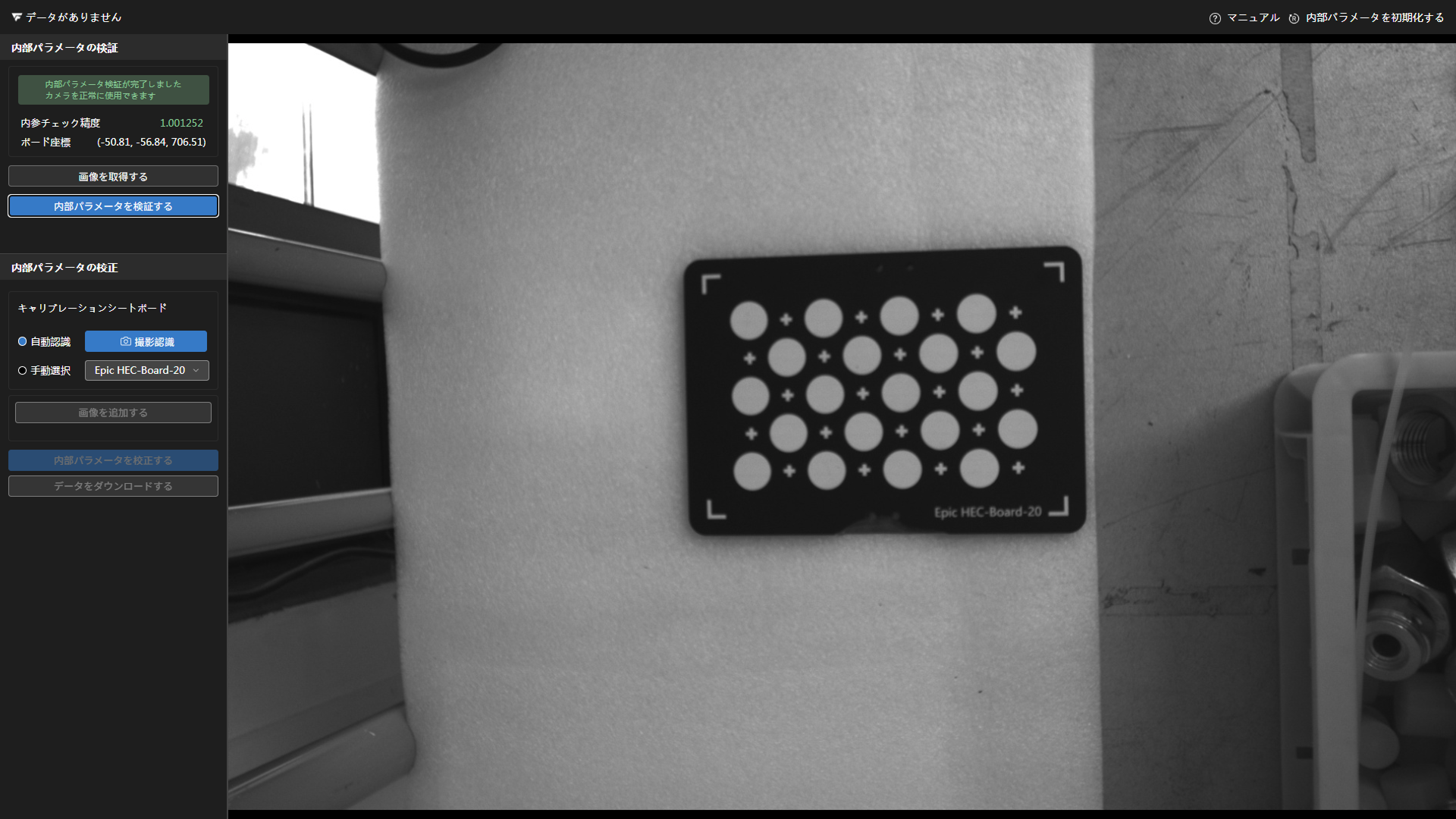
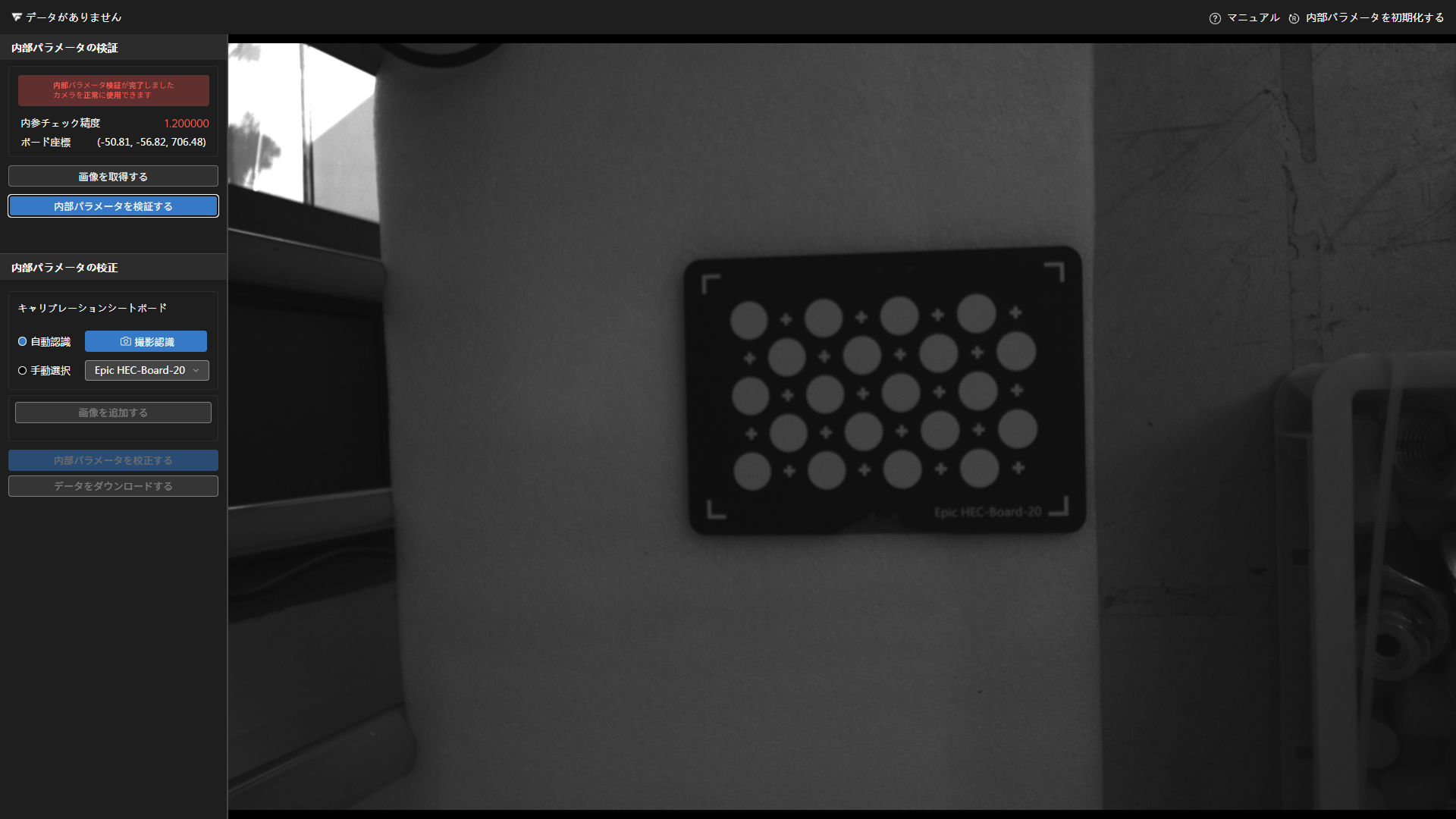
確認結果を確認します。もし内部パラメータが合格でない場合は、内部パラメータを修正してください。
内部パラメータ確認合格
内部パラメータ確認不合格
ステレオカメラ
-
ボタン[画像を取得]をクリックします。
-
ボタン[内部パラメータを確認]をクリックします。
-
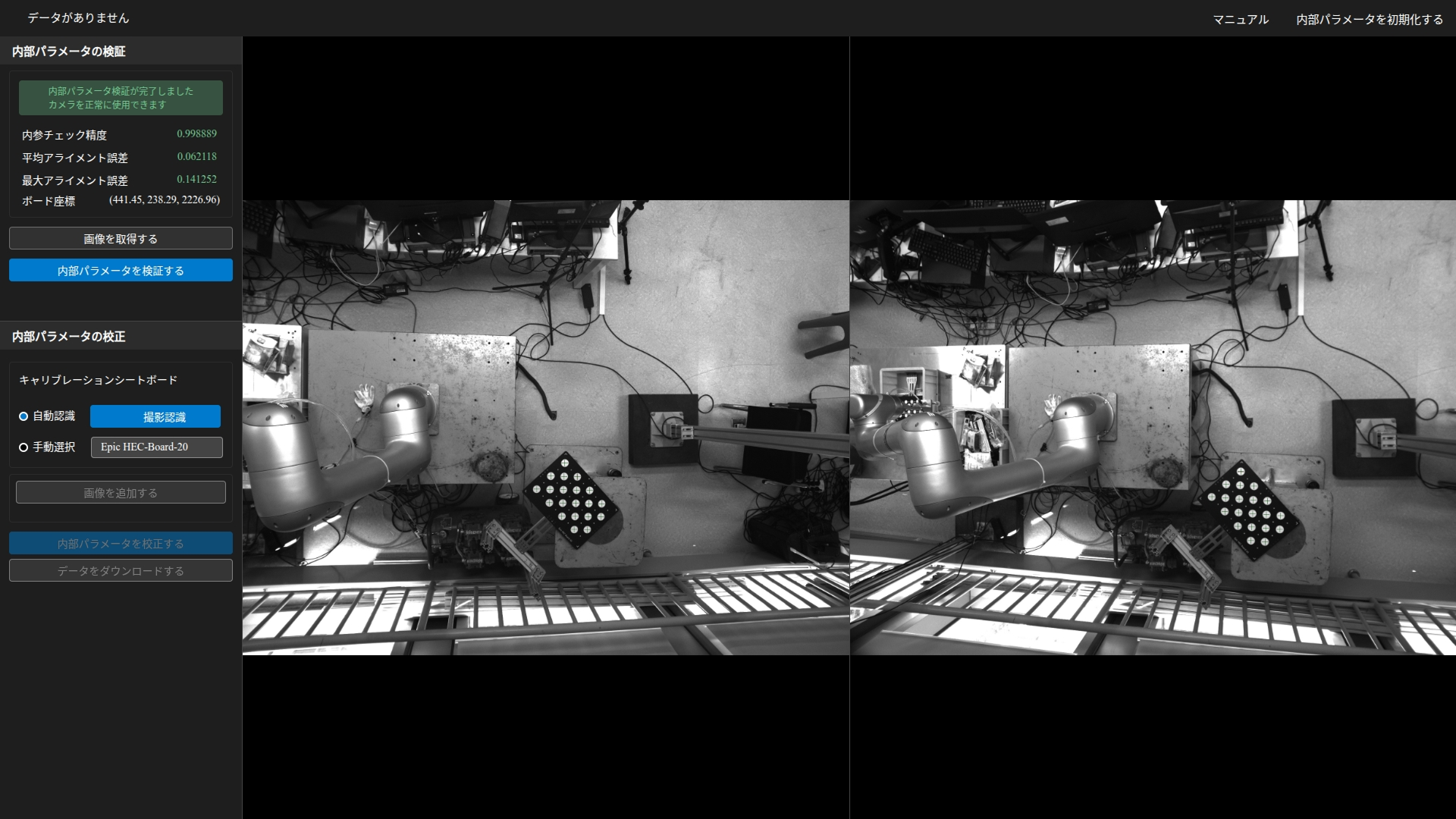
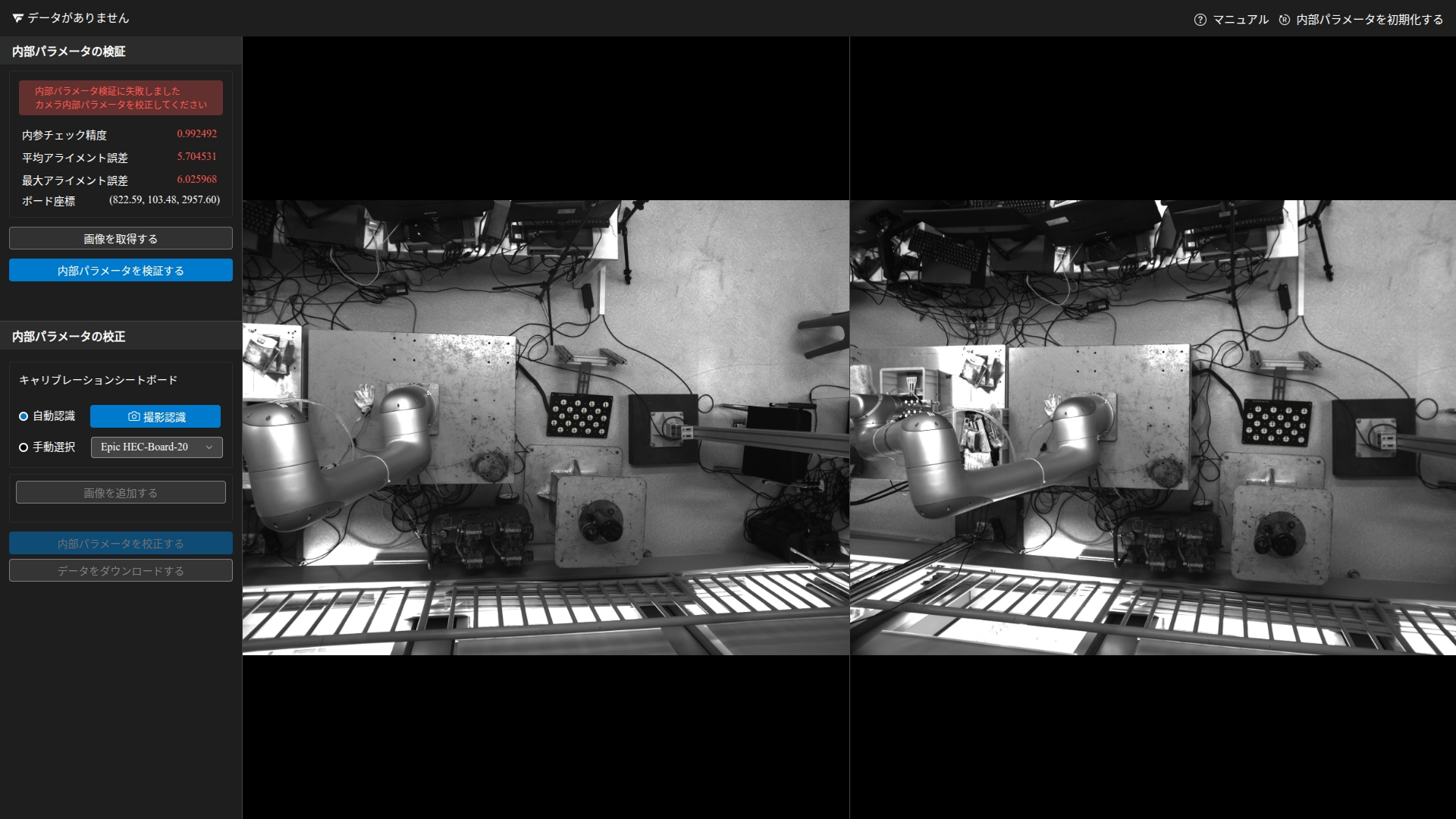
確認結果を確認します。もし内部パラメータが合格でない場合は、内部パラメータを修正してください。
内部パラメータ確認合格
内部パラメータ確認不合格
内参の調整
-
キャリブレーションボードのモデルを確認してください。
-
自動認識:撮影してキャリブレーションボードを識別をクリックして、キャリブレーションボードのモデルを取得します。
-
手動選択:キャリブレーションボードのモデルをドロップダウンメニューから選択します。
-
-
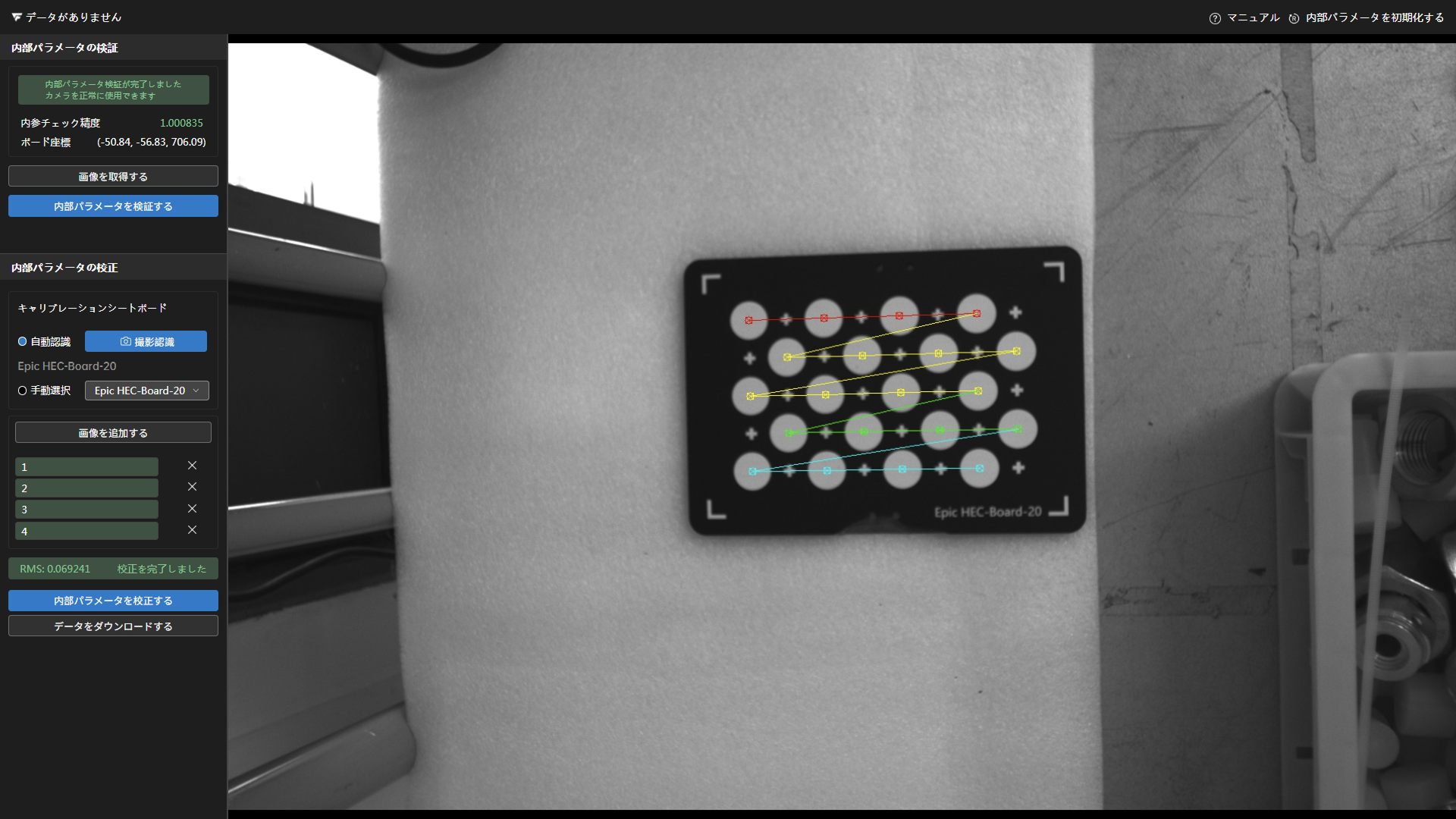
クリック画像を追加 をクリックし、最初の画像を取得します。
-
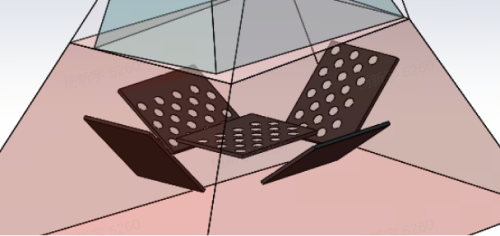
キャリブレーションボードの位置を移動し、画像を追加をクリックして、2枚目の画像を取得します。
キャリブレーションボードを移動する際、同時に平行移動と回転を行うことをお勧めします。推奨位置は視野範囲の中心と四辺です。
-
上記の操作を繰り返し、最低でも4枚の画像を取得します。
不合格の画像は赤で表示されます。Xをクリックすると画像を削除できます。 -
内参を調整をクリックし、調整が完了するまで待ちます。
-
内参の調整が成功した場合は、再度内参を確認してください。
-
内参の調整が失敗した場合は、取得する画像を増やすか、再度画像を取得してください。
-